AI 透過画像ジェネレーター

説明するか画像をアップロードするだけで、本物のアルファチャンネルを持つ透過 PNG が手に入ります。手作業の切り抜きは不要です。

0/5000
Auto
1:1
16:9
9:16
3:4
4:3

サンプルギャラリー

結果

市松模様の部分が透明です。

PNG はここに表示されます

3 ステップで透過画像を作る

マスクもペンツールも Photoshop も不要。全体で約 1 分です。

1

説明するかアップロード

「テキストから画像」はプロンプトから新しい素材を作り、「画像から画像」は手持ちのファイル(最大 5 枚、各 20MB)の背景を消します。

2

比率を選んで生成

アスペクト比 5 種、1K 解像度、1 回 2 クレジット、通常 1 分以内。結果は市松模様の上に表示されます。

3

確認してダウンロード

髪・ガラス・細い線を拡大して確認し、PNG を保存します。JPG で保存すると透過が白く潰れるので避けてください。

この透過画像ジェネレーターが得意なこと

GPT Image 2 をベースに、「後ろに何もない素材を作る」という一点に絞って調整しています。

本物のアルファチャンネル付き PNG
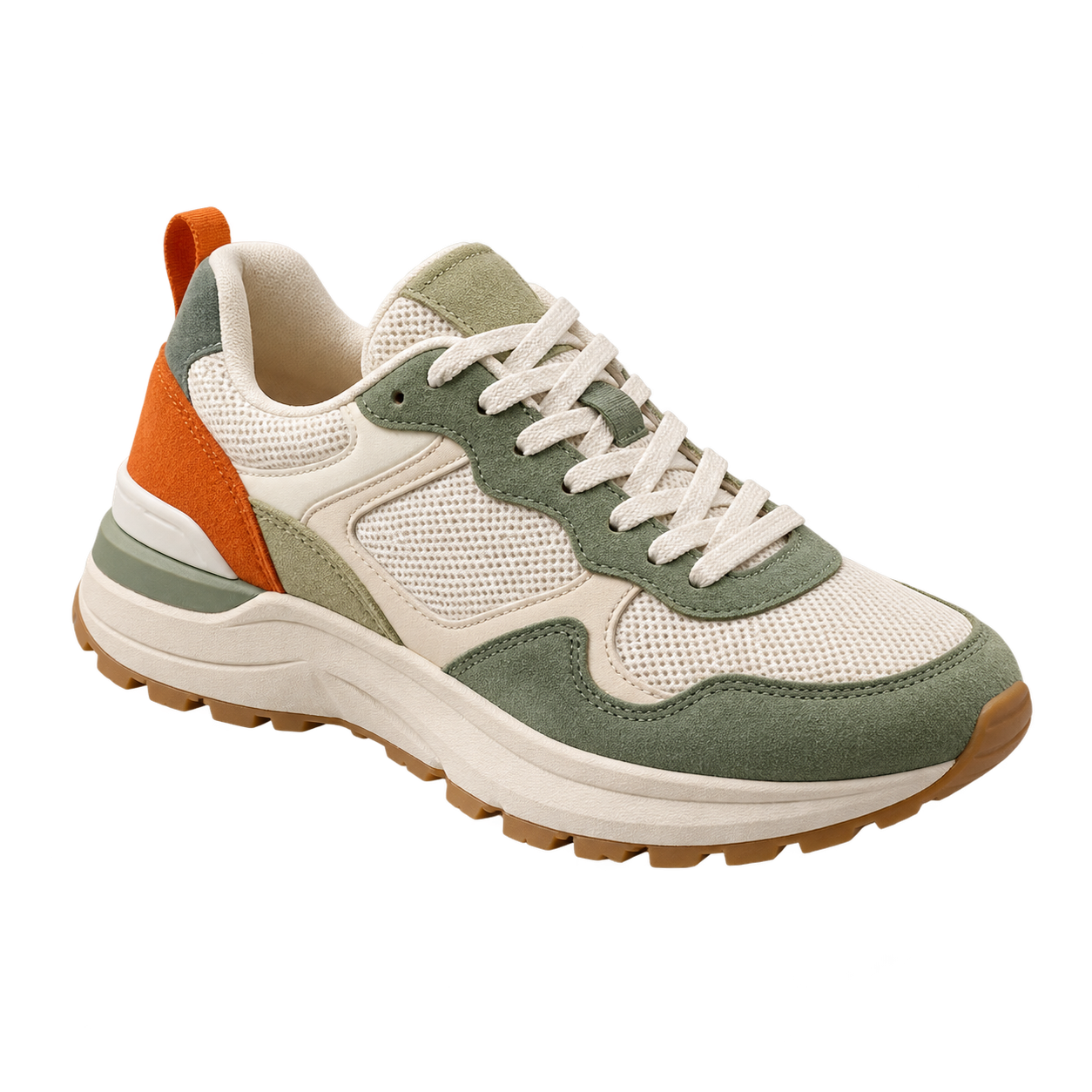
EC の商品切り抜き スライド・資料・Web セクション

同じPNGを3つの背景で表示。背景を切り替えて透明な輪郭を確認できます。

本物のアルファチャンネル付き PNG

出力はピクセル単位の本物のアルファチャンネルを持つ PNG です。画像に描き込まれた市松模様でも、白い長方形でもありません。どんな色・グラデーション・写真・ダーク UI の上に置いても、エッジはきれいなままです。

キーイングではなく、生成による透過

従来の手順では背景を描いてから抜こうとするため、髪や毛並み、葉の周りにフチが残ります。ここでは最初から背景が空の状態で被写体が描かれるので、手作業で直す部分が大幅に減ります。

ロゴやステッカーに使える鮮明な文字

GPT Image 2 は以前の画像モデルより文字の描画がはるかに安定しており、ロゴタイプやバッジ、ラベルが崩れずに読める形で出力されます。透過素材そのものがロゴや文字入りステッカーの場合に効いてきます。

手持ちの画像を切り抜く

参考画像を最大 5 枚アップロードし、変更内容を説明します。商品だけを切り抜く、背景を消す、影は残す、カラーバリエーションを変える、など。撮り直せないカタログ写真やモール掲載用の画像に便利です。

影や余白をプロンプトで制御

切り抜きを台無しにしがちなのは、影・反射・余白です。「ドロップシャドウなし」「タイトなトリミング、均等な小さい余白」のように明示すれば、モデルはその指示に忠実に従います。

多言語のプロンプトと文字

プロンプトも画像内の文字も、英語に加えて中国語・日本語・韓国語・ヒンディー語・ベンガル語などの非ラテン文字で機能します。多言語のアイコンやステッカーのセットも 1 つのツールで完結します。

こんな用途で使われています

どれも「後ろに何もない画像」が必要な場面です。

ロゴ・アイコン・アプリ素材

ロゴタイプ、機能アイコン、空状態のイラスト、UI 用の挿絵など。背景色を選ばず、白い四角に囲まれることもありません。

EC の商品切り抜き

ストア、モール掲載ページ、バナー、比較表向けの背景なし商品画像。1 枚でどのテンプレートにも収まります。

ステッカー・エモート・アバター

ダイカット風ステッカー、チャットや配信用のエモート、ライトテーマでもダークテーマでも読みやすいプロフィール画像。

ゲーム・モーション素材

スプライト、アイテムアイコン、HUD 要素、オーバーレイなど、シーンを覆うのではなく重ねて合成する必要のあるグラフィック。

スライド・資料・Web セクション

プレゼン、ドキュメント、ランディングページ用の挿絵。色付きやグラデーションのセクションでも、背景の四角が浮き上がりません。

印刷・グッズ・モックアップ

T シャツ、マグカップ、シール、パッケージモックアップ用のアートワーク。背景が残っていると、そのまま四角く印刷されてしまいます。

透過画像を「生成する」か「切り抜く」か

この 2 つは別の作業です。最初に正しく選べば、修正の一巡分を節約できます。

このジェネレーターが向いているのは…

  • 素材がまだ存在しない場合。アイコン、マスコット、バッジ、イラストなど。
  • 手持ちの素材のバリエーションが欲しい場合。同じ商品で角度違い、色違いなど。
  • 毛並み・葉・細い髪など、キーイングツールでは崩れやすいエッジを持つ被写体。
  • プロンプトから、統一されたスタイルのセットをまとめて作りたい場合。

背景除去ツールが向いているのは…

  • 元のピクセルをそのまま保つ必要がある場合。実在の商品や人物、カタログや証跡用の画像など。
  • 写真自体はすでに完成していて、背景だけを消したい場合。
  • プロンプトを書かずに、ワンクリックで切り抜きたい場合。
背景除去ツールを開く

正直な注意点:生成モデルは被写体を描き直すため、アップロードした画像と結果とで細部が変わることがあります。元のピクセルを厳密に保つ必要があるなら、生成ではなく切り抜きを選んでください。

よくある質問

このツールの仕組みと、アップロードした画像の扱い

使用しているモデル

生成は OpenAI の最新の画像生成・編集モデルである GPT Image 2(ChatGPT Image 2)で実行され、当社のインフラ経由で呼び出しています。「テキストから画像」と「画像から画像」は同じモデルを使用し、背景パラメーターは透過に設定されています。

料金と無料利用

1 回の生成は 1K 解像度で 2 クレジットです。初めての方は登録なしで回数限定の無料トライアルを利用でき、その後はログインしてクレジットを消費します。必要クレジットと残高は、生成ボタンの上に常に表示されます。

アップロードした画像

アップロードされた画像は、生成の実行と、あなたの作品一覧に結果を表示するために保存されます。外部のモデル提供者と共有できないものはアップロードしないでください。詳細はプライバシーポリシー

運営について

Img Creator AI は、背景除去・アップスケール・編集・生成といった実務向けの画像ツール群を運営しており、デザイナーや EC 事業者、マーケターに日常的に使われています。このページは、ツールを開発・運用しているのと同じチームが執筆し、繰り返し検証しています。