Generatore di immagini trasparenti con IA

Descrivila o carica una foto, e scarica un PNG con canale alfa reale. Nessuno scontorno manuale.

0/5000
Auto
1:1
16:9
9:16
3:4
4:3

Galleria di esempi

Risultato

Le aree a scacchiera sono trasparenti.

Qui apparirà il tuo PNG

Crea un’immagine trasparente in 3 passaggi

Niente maschere, niente penna, niente Photoshop. In tutto circa un minuto.

1

Descrivi o carica

Testo in immagine crea una grafica nuova da un prompt. Immagine in immagine toglie lo sfondo dai tuoi file: fino a 5, 20 MB ciascuno.

2

Scegli e genera

Cinque proporzioni in 1K, 2 crediti per render, di solito meno di un minuto. Il risultato compare su una scacchiera.

3

Controlla e scarica

Ingrandisci capelli, vetro e linee sottili, poi salva il PNG. Mai in JPG: appiattisce il canale alfa su bianco.

Cosa fa bene questo generatore di immagini trasparenti

Costruito su GPT Image 2 e tarato per un solo compito: grafiche senza nulla dietro.

PNG con canale alfa autentico
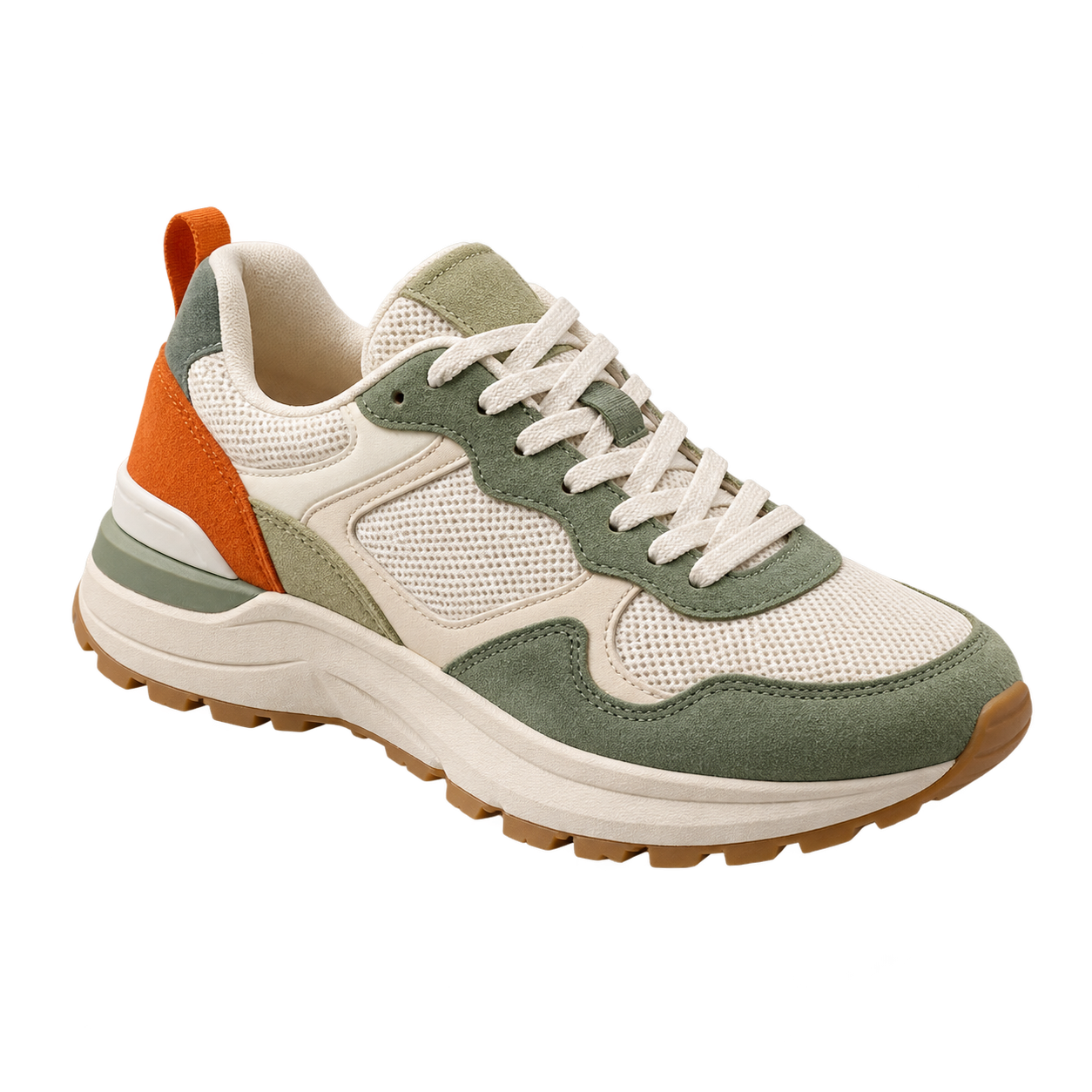
Scontorni prodotto per e-commerce Slide, documenti e sezioni web

Un PNG, tre sfondi. Cambia lo sfondo per controllare i bordi trasparenti.

PNG con canale alfa autentico

Il risultato è un PNG con canale alfa reale pixel per pixel: non una scacchiera dipinta nell’immagine, né un rettangolo bianco. Mettilo su qualsiasi colore, sfumatura, foto o interfaccia scura: i bordi restano puliti.

Trasparenza per generazione, non per scontorno

I flussi classici disegnano uno sfondo e poi provano a rimuoverlo, lasciando aloni su capelli, pelo e fogliame. Qui il soggetto viene generato con lo sfondo già vuoto, quindi resta molto meno da pulire a mano.

Testo nitido per loghi e sticker

GPT Image 2 rende il testo in modo molto più affidabile dei modelli precedenti: logotipi, badge ed etichette risultano leggibili invece che storpiati, un aspetto decisivo quando la grafica trasparente è proprio un logo o uno sticker con del testo.

Scontorna le immagini che hai già

Carica fino a 5 immagini di riferimento e descrivi la modifica: isola il prodotto, togli lo sfondo, mantieni l’ombra, cambia la variante di colore. Utile per foto di catalogo, schede su marketplace e scatti che non puoi rifare.

Controllo di ombre e margini dal prompt

Ombre, riflessi e margini sono i dettagli che di solito rovinano uno scontorno. Puoi indicarli esplicitamente — «senza ombra portata», «inquadratura stretta, margine piccolo e uniforme» — e il modello segue le istruzioni da vicino.

Prompt e testi multilingua

Prompt e testo generato funzionano in inglese e anche in alfabeti non latini come cinese, giapponese, coreano, hindi e bengalese, così un set di icone o sticker localizzato non richiede un secondo strumento.

A cosa serve davvero

Ognuno di questi casi ha bisogno di un’immagine con nulla dietro.

Loghi, icone e asset per app

Logotipi, icone di funzionalità, illustrazioni per stati vuoti e grafiche di interfaccia che si appoggiano su qualsiasi colore di sfondo senza riquadro bianco attorno.

Scontorni prodotto per e-commerce

Foto prodotto senza sfondo per store, schede su marketplace, banner e tabelle comparative: una sola immagine funziona in ogni template.

Sticker, emote e avatar

Sticker in stile fustellato, emote per chat e streaming e grafiche profilo che restano leggibili sia in tema chiaro sia in tema scuro.

Asset per giochi e motion

Sprite, icone di oggetti, elementi di HUD e grafiche in sovrimpressione che devono comporsi sopra una scena invece di coprirla.

Slide, documenti e sezioni web

Illustrazioni puntuali per presentazioni, documenti e landing page, dove una sezione colorata o sfumata metterebbe in evidenza uno sfondo pieno.

Stampa, merchandising e mockup

Grafiche per t-shirt, tazze, adesivi e mockup di packaging, dove uno sfondo rimasto viene stampato come un rettangolo ben visibile.

Generare un’immagine trasparente o scontornarla?

Sono due lavori diversi. Scegliere quello giusto ti risparmia un giro di correzioni.

Usa questo generatore quando…

  • La grafica non esiste ancora: un’icona, una mascotte, un badge o un’illustrazione.
  • Vuoi una variante di qualcosa che hai già: stesso prodotto, nuova angolazione, nuovo colore.
  • Il soggetto ha bordi difficili — pelo, fogliame, ciocche di capelli — che uno strumento di scontorno rovinerebbe.
  • Ti serve un set coerente in un unico stile, generato dai prompt.

Usa un rimuovi sfondo quando…

  • I pixel originali vanno conservati esattamente: un prodotto reale, una persona reale, un’immagine di catalogo o di conformità.
  • La foto è già definitiva e deve sparire solo lo sfondo.
  • Vuoi uno scontorno con un clic, senza scrivere alcun prompt.
Apri il rimuovi sfondo

Avvertenza onesta: un modello generativo ridisegna il soggetto, quindi i dettagli fini possono cambiare tra l’immagine caricata e il risultato. Quando contano i pixel originali esatti, scontorna invece di rigenerare.

Domande frequenti

Come funziona questo strumento e cosa succede alle tue immagini

Il modello alla base

I render girano su GPT Image 2 (noto anche come ChatGPT Image 2), l’attuale modello di generazione e modifica immagini di OpenAI, richiamato tramite la nostra infrastruttura. Testo in immagine e Immagine in immagine usano lo stesso modello, con il parametro di sfondo impostato su trasparente.

Costi e uso gratuito

Ogni generazione costa 2 crediti a risoluzione 1K. I nuovi visitatori hanno una prova gratuita limitata senza registrarsi; dopodiché si accede e si spendono crediti. Costo e saldo sono sempre mostrati sopra il pulsante Genera prima di confermare.

Le immagini che carichi

Le immagini caricate vengono conservate per eseguire la generazione e per mostrare il risultato tra le tue creazioni. Non caricare nulla che non puoi condividere con un fornitore di modelli esterno. Tutti i dettagli sono nella nostra Informativa sulla privacy

Chi lo realizza

Img Creator AI gestisce una serie di strumenti per immagini in produzione — rimozione sfondo, upscaling, editing e generazione — usati ogni giorno da designer, venditori e team marketing. Questa pagina è scritta e ricontrollata dallo stesso team che mantiene lo strumento.